应用简介
Momotalk桃信,二次元社交新宠。聚焦《蔚蓝档案》粉丝,开启独特对话之旅。借AI之力,深度模拟角色互动,定制专属交流情境,消息收发特效完美还原,速度随心调控。多语言适配,跨越地域畅聊。筛选、备注与截图等贴心功能加持,全力打造个性化空间。无论是天马行空的创意闲聊,还是深度的角色剧情探索,皆能随心驾驭。创作成果便捷分享至社交平台,掀起二次元交流新热潮,趣味与创意在此交融碰撞。
1、打开软件后,点击中间的加号按钮;

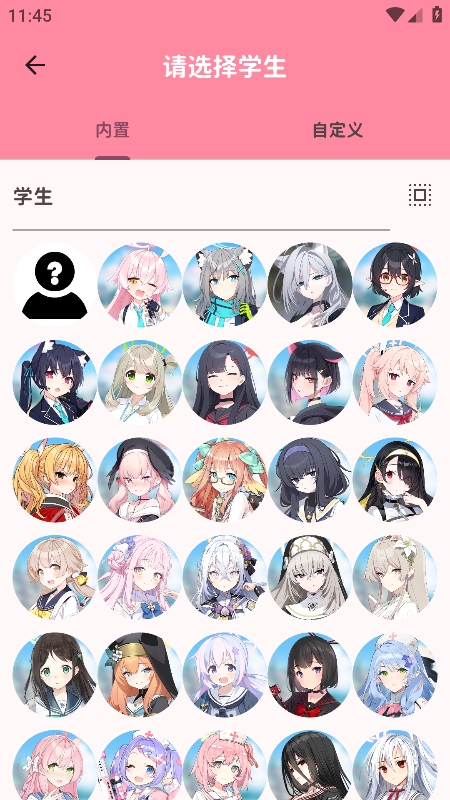
2、支持添加分组或是学生;

3、有丰富的内置角色,用户们也可以进行角色的自定义;

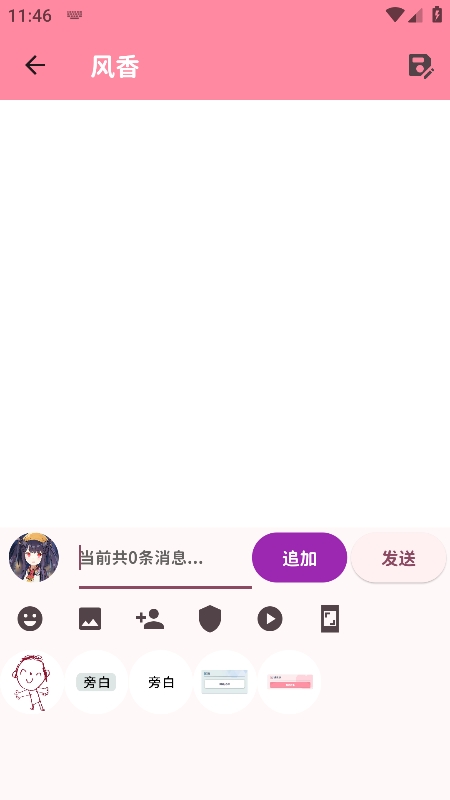
4、进入对话中,有丰富聊天元素可以添加,支持使用文字、表情、图片、动画等内容;

5、完成对话后,可以点击右上角的保存按钮。

1、进入软件后,点击下方“+”号按钮以打开学生选择界面。

2、什亭之匣模式下请点击界面内【添加】按钮使用

3、在学生选择界面,点击学生头像即可添加到聊天列表,或者通过【搜索】功能查找学生(搜索支持简体中文、繁体中文、日语、韩语、英语等语言)

4、出现如下界面,代表学生添加成功(关于添加未实装学生的介绍请查看筛选功能文章)
momotalk怎么开始聊天?
1、点击后即可进入聊天界面开始聊天。

2、在聊天界面输入框输入文字后,发送即可开始聊天

长按:长按消息盒子后,会选中当前选择的消息盒子,盒子背景将会变为灰色底色。
对于选中的消息盒子可有以下操作:
点击小飞机图标,可将输入框的内容插入到选中的消息盒子前方。
点击垃圾桶图标,可将当前选中的消息盒子删除。
点击截图图标,弹出对话框,其中“从选中处向下截取X条”为涉及选中操作,详细将会在聊天播放/截图详细讲解。
更改发送者效果
删除:单击删除后,将会从消息盒子内删除当前选择的消息(即双击的那一条消息),若消息盒子内的消息数为0后,则删除消息盒子。
插入:单击插入后,将会把输入框的内容插入到当前选择的消息后一条
编辑:单击编辑后,将会把输入框的内容更改到当前选择的消息
旁白、回复选项、羁绊故事的使用
v0.5.20版本
1、姓名反转
2、网络差分
3、自定义字体
4、网络模式
需要网络免费无需谷歌市场
应用信息
游戏攻略更多