应用简介
OPPO反馈工具箱是款oppo手机自带的手机系统软件,该软件的功能非常的强大,用户只需通过该软件就能实时知晓系统性能,童话网络,总质量,多媒体内容等内容,也可以对手机的内容进行反馈和建议,操作非常的简单方便,让用户拥有更好的使用体验。
1、首先先在本站下载反馈工具箱;
2、下载完成安装以后,他不会在桌面显示此软件;
3、这个时候我们在拨号界面,输入*#800#;
4、这个时候就可以进入此软件的主页了。
方法一:在桌面找到“反馈工具箱”“,点击进入;
方法二:或拨号盘输入 *#800#后可直接跳转至反馈工具箱。
注意:初次进入需要弹出的“应用声明”必须选择“同意”,否则无法使用反馈工具箱。
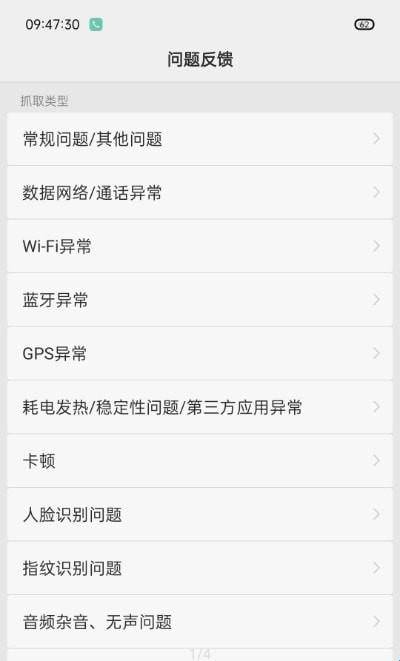
1.在反馈工具箱首页,选择你遇到的问题种类(如:通话),点击进入该类问题的抓取日志界面。
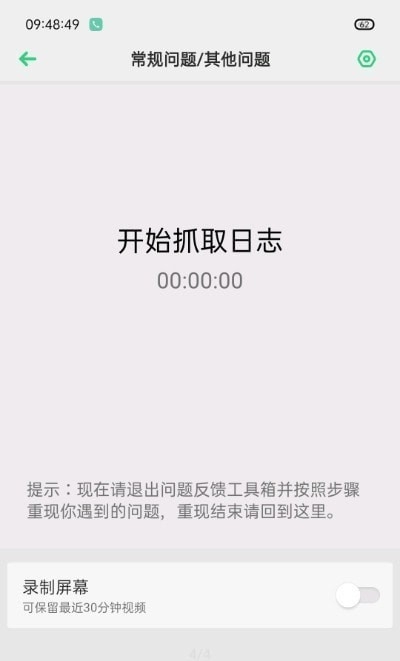
2.打开“屏幕录制”开关,点击“开始抓取”,然后让反馈工具箱保持后台运行,操作手机复现(让问题再次出现)你刚才出现的问题,复现之后立即截图,保存问题出现的时间点。
3.进入应用点击“完成并反馈”,即可完成抓取并进入问题具体描述界面,在此对问题进行描述,可以适当辅以图片或其他附件,最后提交即可。
Q:上传Log(日志)是否需要消耗我的数据流量?
A:反馈工具箱设置里面,“允许移动网络上传日志”开关是默认关闭的,如果用户没有打开这个开关,上传Log不需要消耗数据流量。如果你数据流量充足,建议你打开“允许移动网络上传日志”开关,这样的话你的反馈可以及时上传,得到工程师的更快处理。
Q:抓log是否需要打开录屏?
A:录屏有助于工程师分析问题时准确理解问题现象及出现过程,建议抓取必现问题的Log时,同时打开“屏幕录制”。如果一直保持Log在后台运行,不需要一直打开录屏。
Q:是否需要在设置中选择“模式”?
A:反馈工具箱默认选择用户模式,用户使用反馈工具箱反馈问题时不需要再选择其他模式。
Q:什么时候才需要一直在后台开启Log抓取?长时间保持抓取Log在后台运行,是否会影响手机性能?
A:对于一些随机性问题的抓取,建议开发内测用户伙伴打开“其他”类型的Log保持在后台运行。长时间开启Log,对系统性能影响不大,抓取的Log达到2GB时,会中断抓取提示用户是否需要反馈/放弃反馈。
需要网络免费无需谷歌市场
应用信息
游戏攻略更多