应用简介
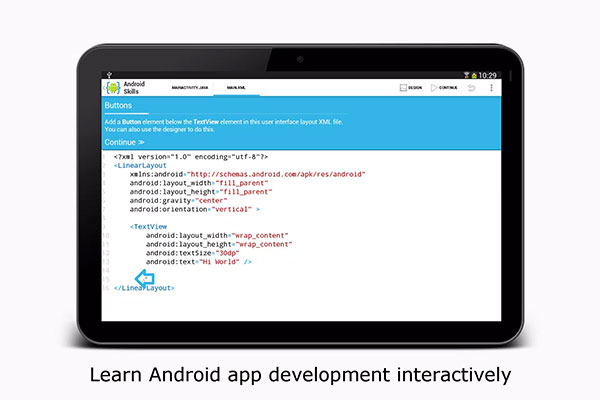
AIDE是专为手机用户研发出的代码编译工具,软件集成了多种开发环境,拥有强大的编辑器编写代码功能,支持用户进行Java、C/C++等语言的开发编译工作。同时,软件还为用户提供了实时错误检查、重构代码、智能代码导航、代码高亮,输入提示,一键编译,一键格式化等功能,为用户带来更多便利,提高了用户的使用体验。
AIDE使用教程
1、首先,让我们点击右上角那个长得像一个图片的按钮。

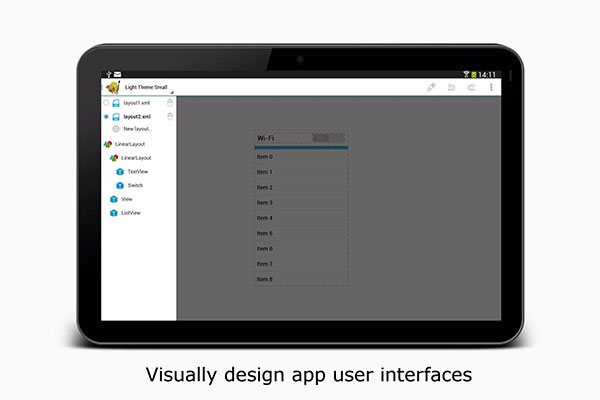
2、会进入到这样的一个界面,我来详细讲解一下它的用法。
(1)首先是左上角的那三条杠,点击之后,你的屏幕左边会滑出来一个页面,上面显示的就是你的这个布局文件的大致结构。
然后是中间的Light Theme Small,点击它以后你可以自由选择样式
(2)接着是有着笔图标的按钮,点击它,它就会变成一个眼睛一样的按钮。他们的意思分别是读写模式和只读模式。如果你处于读写模式下,你可以自由地编辑该代码,而如果你处于只读模式下,你只能看代码,不能编辑。如果我们只是出于看代码的目的的话,那么就可以切换到只读模式,这样可以防止不小心删除或者输入。
(3)右上角那个看起来像返回键一样的按钮,是用来撤销的。如果你感觉操作失误,点一下它,你就可以退回到上一个状态。
至于右边那三个点,可以不用管,平时不怎么用。(那里面有一个Redo选项,翻译过来叫“重做”,它的功能,简单讲,就是如果你觉得你撤销的不对,就可以点Redo来返回撤销之前的状态。也就是说,撤销是后退,Redo是前进)

3、创建文本框
首先我们点击下面的大矩形框,它的边框是虚线,注意不要点到中间的小矩形框。

4、然后在弹出来的页面点击第二项,里面添加。

5、接下来点击视图

6、选择文本
然后,我们就会看到,原来的文本框下面,已经多了一个新的小框框,创建文本框成功。

7、在文本框里面写入自定义的文本
点击刚刚的那个新生成的小框,将会弹出这样的一个页面。

8、点击Text="文本"这一项图
然后自由编辑,写好后,点击确定。

9、自定义文本颜色和大小
同样是点击刚才的那个小框(它里面已经变成了你自定义的文字了),往下翻,找到这样的两个选项。

10、红色箭头所指的选项可以设置文本的颜色

11、 绿色箭头所指的选项可以设置文本的大小,文本的大小其实有很多单位,这里就不细讲了。

12、完成后的界面如下:

13、然后点击右上角的三角形按钮,运行,安装。

14、xml属性讲解
让我们来看一下这个xml文件现在是个什么样子,点击返回,即可回到xml文件。

1、支持使用java/xml和androidsdk构建应用程序,使用c/c++和androidndk构建应用程序以及纯java控制台应用程序。与eclipse项目完全兼容。您可以仅将源代码复制到您的设备,然后在aide中打开eclipse项目以开始编码。
另外,您也可以将源代码保留在dropbox上-aide与dropbox集成在一起,可以轻松地从dropbox下载并同步回您的更改。aide也可以打开遵循默认文件夹结构的androidstudio项目。aide还支持git进行专业开发。
2、会将带键盘的android平板电脑变成一个真正的开发箱。aide会将您的androidphone变成小型开发计算机,以便随时随地浏览和触摸您的代码。
3、提供交互式课程,并提供分步说明,以学习android应用程序开发和java编程技能。遵循课程,成为专家,并在自己的应用程序项目中应用所学到的知识。

v3.2.210316版本
新增:支持Api级别30
较旧的更改
新增:支持Chromebook
需要网络免费无需谷歌市场
应用信息
游戏攻略更多