应用简介
米卓同屏助手由北京多点在线科技有限公司研发出品。用户可以使用该软件通过USB数据线将手机与电脑相连接,并将手机上的内容投射到电脑上去,不论是看视频、玩游戏、办公学习都可以流畅进行,同时还支持使用键盘鼠标等外设进行操控,为用户带来堪比原生的低延迟操控体验和高清画质,大幅提升用户的使用体验。除此之外,软件还为用户提供了无线投屏、文件传输等功能,可以满足用户的多种需求。
1、打开软件,我们能够看到一个简洁清爽的操作界面并且在这里能够为我们提供USB、WIFI等一系列连接方式。

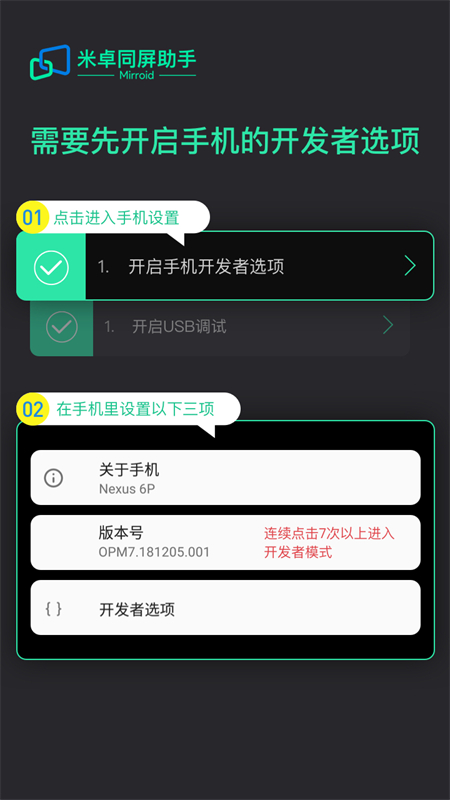
2、我们如果使用USB连接的话,需要进行相应的操作。

3、首先,我们选择开启开发者模式。

4、然后在勾选USB调试,这样一来就能够完成连接操作了。

5、此外,该软件也支持WIFI连接,具体操作方式也是简单易懂的。

6、如果以前就用过WIFI连接的话更加简单,可以通过扫码的方式进行连接。

如果手机的操作系统版本在 4.2 以下,打开 USB 调试开关的步骤是:
1、打开 [设置]。
2、选择 [应用程序]。
3、勾选 [未知来源]并选择[开发]。
4、勾选 [ USB 调试开关]。
如果手机的操作系统版本在 4.2 及以上,打开 USB 调试开关的步骤是:
1、打开 [设置]。
2、点击 [关于手机]。
3、拉到屏幕最下方,找到 [版本号],快速点击 5-7 下。
4、快速点击过后,如果出现下图中「您现在处于开发者模式」,说明您点击成功。如果没有,请继续快速点击,直至出现为止。
5、再回到「设置」页面,您就可以找到 [{}开发者选项 ] 了。
6、进入「开发者选项」,点击打开「USB 调试」选项。

1、轻量化体验
内存占用更小,运行更流畅
2、键鼠操控
打造端游操控体验
3、响应无延迟
键鼠操作/画面响应无延迟
4、高清画质
画质损耗小,画面更清晰
需要网络免费无需谷歌市场
应用信息
游戏攻略更多