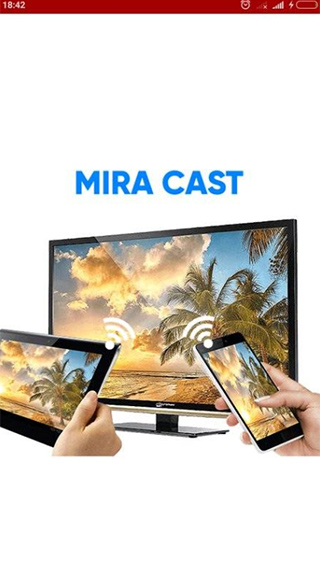
应用简介
Miracast基于 Wi-Fi Direct 技术,能在设备间建立直接的无线连接,无需通过路由器或热点。用户可将手机、电脑等智能设备的屏幕内容,无线投射到电视、投影仪等大屏幕上,支持高清视频和音频传输,最高可达 1080p 甚至 4K 分辨率,以及 5.1 环绕声。该软件具有广泛的兼容性,众多设备制造商都支持这一技术,适用于家庭娱乐、办公会议、教育培训等多种场景。
1、以小米电视为例,打开小米电视,找到我的应用,进入后找到无线投屏。

2、然后我们进入设置选择界面,我们可以看到有两种无线连接功能,一种是安卓/小米的Micracast无线连接,还有一个是苹果手机的Airplay功能,这里我们选择头一个安卓手机的Micracast连接。

3、选择后就会打开电视的Micracast功能进入等待连接界面。

4、然后我们打开我们的手机,找到设置-其他无线连接-无线显示(Micracast)

5、然后我们将后面的按钮打开,开始搜索设备,然后选择设备进行连接。

6、连接成功后我们就发现手机上的界面就直接投屏到电视上了,这里只有一个手机就用相机和截图来显示下电视上显示的画面,发现是跟手机同步的,我们就可以用来播放电影或者玩游戏了。

1、如何使用Miracast?
点击“无线显示”进入设置页面,在此页面顶部,将“无线显示”切换至ON,它将扫描附近的Miracast设备。一分钟后,Miracast适配器的名称应该会弹出。点击它,你的设备就会连接,或者Miracast适配器会提示你在电视或投影仪上显示PIN码。连接到适配器后,屏幕将镜像到显示器上。
2、如何设置Miracast加密狗?
将加密狗或适配器插入电视、投影仪或显示器上任何打开的HDMI输入端口,然后将设备侧面的小型USB电缆插入电视或插座。这些USB电缆实际上并不传输任何数据,它们只是为适配器供电。打开电视屏幕,然后切换适配器的相应输入。
3、如何设置智能电视?
检查你的智能电视是否认为Miracast是你可以运行的应用程序。按遥控器上的菜单按钮,然后为智能电视选择应用程序。寻找“Miracast”、“Screen Casting”或“Wi-Fi Casting”应用程序。
有时,Miracast被认为是另一种输入,而不是应用本身。选择输入或源。寻找“Miracast”、“Wi-Fi播放”或“屏幕播放”。

1、miracast投屏软件将帮助您在智能电视 / display(启用mira cast)或无线软件狗或适配器上扫描和镜像android手机或标签页的屏幕;
2、可以在任何地方使用任何设备(智能手机,smarttv,笔记本电脑,平板电脑等)在智能手机中播放视频,音乐,照片等;
3、不需要额外的加密狗或电缆。单击应用程序“开始wifi ”,移动热点将自动运行热点;
4、运行后,从其他设备连接到软件;
5、只能播放内容,但可以发送屏幕,例如hdmi,mhl,miracast和chromecast。用户可以与朋友分享,也有帮助。

Miracast 的兼容性太赞了!无论是安卓手机、Windows 电脑,还是不同品牌的智能电视、投影仪,只要支持该协议就能快速连接。我用华为手机、戴尔电脑连接家里的索尼电视都毫无压力,还试过在会议室用 Miracast 把平板内容投到大屏上,分享资料、展示方案十分顺畅,真正实现了多设备间的无缝协作,大大提升了工作和生活效率 。
v2.2版本
小错误修复和改进。安装或更新到最新版本来检查它!
v2.0版本
1、优化了性能;
2、为您优化了体验细节;
3、修复了一些错误。
需要网络免费无需谷歌市场
应用信息
游戏攻略更多